
الداخلية: السجن والغرامة لمن يتأخر عن المغادرة عقب انتهاء صلاحية تأشيرة الدخول
 رشاد العليمي: حماية سيادة اليمن واجب وطني دستوري لا يقبل التهاون
أمريكا تعلن عن استخدام سلاح جديد لأول مرة في ضرباتها ضد إيران
أمير الحدود الشمالية يضع حجر الأساس لمشروع مصنع اللقاحات البكتيرية البيطرية
البيوت الطينية في ثول.. ذاكرة المكان التي نسجتها القرون على ساحل البحر الأحمر
مواد كتابة الوحي في العهد النبوي.. شواهد تاريخية بمتحف القرآن الكريم بمكة المكرمة
القصاص من مواطن قتل آخر بطلقات نارية في تبوك
#يهمك_تعرف | البلديات والإسكان: تجديد الرخص التجارية إلكترونيًّا عبر منصة بلدي
ولي العهد يعزي هاتفيًا أمير قطر في وفاة الشيخ حمد بن خليفة آل ثاني
قوة دفاع البحرين: اعتراض وتدمير عدد من الاعتداءات الإيرانية
رشاد العليمي: حماية سيادة اليمن واجب وطني دستوري لا يقبل التهاون
أمريكا تعلن عن استخدام سلاح جديد لأول مرة في ضرباتها ضد إيران
أمير الحدود الشمالية يضع حجر الأساس لمشروع مصنع اللقاحات البكتيرية البيطرية
البيوت الطينية في ثول.. ذاكرة المكان التي نسجتها القرون على ساحل البحر الأحمر
مواد كتابة الوحي في العهد النبوي.. شواهد تاريخية بمتحف القرآن الكريم بمكة المكرمة
القصاص من مواطن قتل آخر بطلقات نارية في تبوك
#يهمك_تعرف | البلديات والإسكان: تجديد الرخص التجارية إلكترونيًّا عبر منصة بلدي
ولي العهد يعزي هاتفيًا أمير قطر في وفاة الشيخ حمد بن خليفة آل ثاني
قوة دفاع البحرين: اعتراض وتدمير عدد من الاعتداءات الإيرانية







-
42°


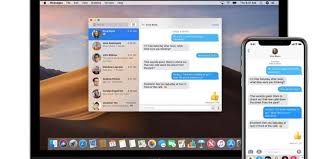
حصل نظام التشغيل “iOS 11.4” على بعض الميزات الجديدة وتحسينات في الأداء، أهمها إمكانية تفعيل الرسائل في آي كلاود، بحيث يمكن للمستخدم الاطلاع على سجل الرسائل الخاص به في أي وقت ومن أي جهاز من أجهزته سواء آي فون أو آي باد أو جهاز ماك.
نستعرض فيما يلي إمكانية تفعيل استخدام الرسائل في آي كلاود على آي فون وآي باد وماك:
أولاً: على آي فون وآي باد
• انتقل إلى الإعدادات Setting
• اضغط على [اسمك]
• اضغط على خيار آي كلاود
ثانياً: على أجهزة ماك Mac
• انتقل إلى الرسائل Messages
• من شريط القائمة، اختر خيار الرسائل Messages
• اضغط على خيار التفضيلات Preferences
• اضغط على iMessage
• قم بتفعيل خيار تمكين الرسائل في iCloud ـــ Enable Messages in iCloud
وبهذه الخطوات ستتم مزامنة الرسائل تلقائياً الآن بين أجهزة آبل آيفون وآيباد وماك Mac، لفرض هذا على جهاز ماك، اضغط فوق زر Sync Now بجوار خيار تمكين الرسائل في iCloud ـــ Enable Messages in iCloud الظاهر في الصورة السابقة.
إرشادات هامة:
قبل البدء في تفعيل ميزة الرسائل في آي كلاود:
• قم بتحديث نظام التشغيل آي أو إس على آي فون وآي باد إلى آخر إصدار، وكذلك جهاز ماك قم بتحديث نظام تشغيله إلى آخر إصدار من من نظام ماك أو إس macOS.
• قم بإعداد iCloud وتأكد من تسجيل الدخول باستخدام Apple ID ذاته على جميع أجهزتك.
• قم بتشغيل المصادقة الثنائية لـ Apple ID.
 تابعوا قناة المواطن على واتساب