
الشؤون الدينية تثري قاصدي الحرمين بمنظومة توعوية مستدامة
 أمطار على العاصمة الرياض
وكالة الطاقة الذرية: مفاعل آراك النووي الإيراني خرج من الخدمة
الأخضر يفتتح تدريباته في بلغراد استعدادًا للقاء صربيا وديًا
رصد وتدمير صاروخ طواف باتجاه المنطقة الشرقية
تعديل جدول دوري روشن السعودي بعد تأجيل بعض مواجهات الأندية المشاركة آسيويًا
حرس الحدود بالمدينة المنورة ينقذ طفلًا من الغرق أثناء ممارسة السباحة
أبل تخطط لتحديثات ذكاء اصطناعي مهمة في “سيري”
روسيا: تجاوز تداعيات حرب إيران سيستغرق عدة أشهر
باكستان: ناقشنا مع السعودية وتركيا ومصر سبل إنهاء الحرب بشكل دائم
أمطار على العاصمة الرياض
وكالة الطاقة الذرية: مفاعل آراك النووي الإيراني خرج من الخدمة
الأخضر يفتتح تدريباته في بلغراد استعدادًا للقاء صربيا وديًا
رصد وتدمير صاروخ طواف باتجاه المنطقة الشرقية
تعديل جدول دوري روشن السعودي بعد تأجيل بعض مواجهات الأندية المشاركة آسيويًا
حرس الحدود بالمدينة المنورة ينقذ طفلًا من الغرق أثناء ممارسة السباحة
أبل تخطط لتحديثات ذكاء اصطناعي مهمة في “سيري”
روسيا: تجاوز تداعيات حرب إيران سيستغرق عدة أشهر
باكستان: ناقشنا مع السعودية وتركيا ومصر سبل إنهاء الحرب بشكل دائم







-
21°

كيف تجري مكالماتك على جهاز كمبيوتر بنظام Windows 10 ؟

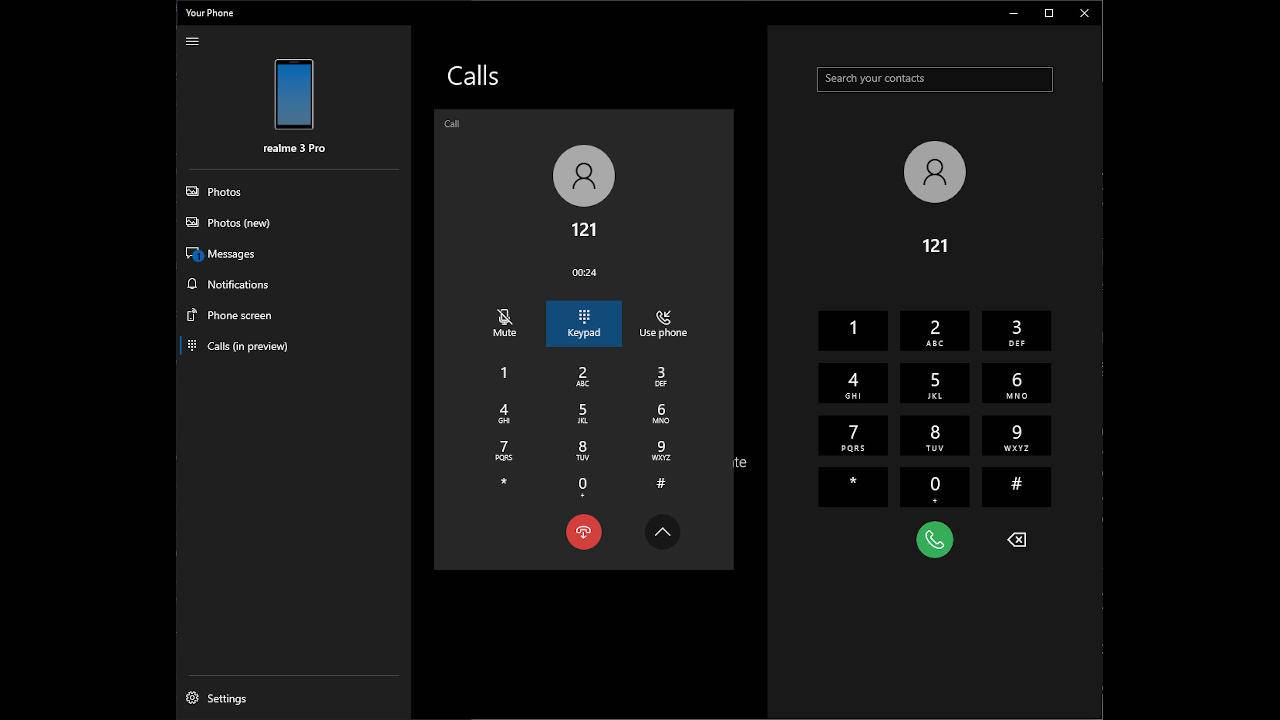
يمكنك إجراء وتلقي المكالمات الهاتفية مباشرة على جهاز الكمبيوتر الذي يعمل بنظام ويندوز 10 ، فقد تضطر إلى التقاط هاتفك للرد أو الرفض أثناء عملك على اللابتوب بفضل تطبيق مايكروسوفت Your Phone.
كانت هذه الخاصية متاحة فقط على هواتف سامسونغ جالاكسي لكنها باتت موجودة على جميع الهواتف التي تعمل بنظام تشغيل أندرويد، بحسب موقع تيك تايمز.
كيف يمكنك إجراء المكالمات الهاتفية على Windows 10 ؟
أولًا: عليك إضافة تطبيق Your phone لإجراء وتلقي المكالمات ومزامنة المكالمات بين اللابتوب والهاتف وكذلك مزامنة الصور والإشعارات الواردة والرسائل النصية، ولكن يجب أن يكون هاتف الأندرويد يعمل بالإصدار 7.0 أو أي إصدار أحدث، وأن يدعم الحاسوب الاتصال عبر البلوتوث Bluetooth.
بعد تثبيت التطبيق على الهاتف عبر متجر جوجل بلاي، وعلى جهاز الكمبيوتر من قائمة التطبيقات على ويندوز 10، أو من على متجر مايكروسوفت، سجل الدخول إليه باستخدام حساب مايكروسوفت نفسه.
ثانيًا: تأكد من أن الجهازين على شبكة الواي فاي نفسها، وبمجرد إنشاء الرابط بين الهاتف والكمبيوتر، ستصلك رسالة إشعار على الهاتف، اضغط على السماح أو Allow، وسترى أن هاتفك قد ظهر على جهاز الكمبيوتر، وسترى أيقونة المكالمات أو Calls في أسفل القائمة تتضمن اسم الهاتف وصورته.
ثالثًا: اقرن الهاتف والكمبيوتر عبر البلوتوث، عن طريق تفعيله على الهاتف والنقر على خيار إقران جهاز جديد Pair new device.
وأما على جهاز الكمبيوتر اضغط على شعار ويندوز، واكتب Bluetooth، وفي الصفحة الخاصة لإعدادات البلوتوث اضغط على خيار Add Bluetooth or other device، وسيظهر لك رقم تعريف على كل من الهاتف وجهاز الكمبيوتر، بعدها انقر على Connect في كلا الجهازين لمصادقة الاتصال.
افتح قسم الاتصال في تطبيق Your Phone على جهاز الكمبيوتر الخاص بك، سوف يرسل التطبيق إشعارين عندما تطلب الوصول إلى سجل المكالمات، اضغط على OK على هذين الإشعارين، وبذلك ستتمكن من إجراء المكالمات بسهولة على جهاز ويندوز 10.
 تابعوا قناة المواطن على واتساب
احمد حرحش
جميل جدااااااااااااا