
الأبواب النجدية.. حرفةٌ تصون الهوية التراثية في سوق حائل الشعبي
 التحنيط.. وسيلة علمية لتوثيق التنوع الأحيائي ودعم البحث والتعليم
إحباط محاولة تهريب أكثر من 42 كيلو شبو مُخبأة في خزان وقود بمنفذ جديدة عرعر
لوحة نادرة تجمع سور القرآن الكريم كاملة داخل رسم للحرم المكي في متحف البحر الأحمر
ضبط 3 مخالفين للائحة الأمن والسلامة لمزاولي الأنشطة البحرية
إيران تدعو مواطنيها إلى خفض استهلاك الكهرباء بعد الضربات الأمريكية
خطيب المسجد النبوي: تجنبوا جعل الطلاق وسيلة للحلف أو التهديد
خطيب المسجد الحرام: العلم بأسماء الله وصفاته من أشرف العلوم وأعظمها
طيران ناس يحتفي بالشاعر مسافر ويستذكر أبياته الخالدة عن أبها
أتربة مثارة على منطقة نجران حتى السابعة مساء
التحنيط.. وسيلة علمية لتوثيق التنوع الأحيائي ودعم البحث والتعليم
إحباط محاولة تهريب أكثر من 42 كيلو شبو مُخبأة في خزان وقود بمنفذ جديدة عرعر
لوحة نادرة تجمع سور القرآن الكريم كاملة داخل رسم للحرم المكي في متحف البحر الأحمر
ضبط 3 مخالفين للائحة الأمن والسلامة لمزاولي الأنشطة البحرية
إيران تدعو مواطنيها إلى خفض استهلاك الكهرباء بعد الضربات الأمريكية
خطيب المسجد النبوي: تجنبوا جعل الطلاق وسيلة للحلف أو التهديد
خطيب المسجد الحرام: العلم بأسماء الله وصفاته من أشرف العلوم وأعظمها
طيران ناس يحتفي بالشاعر مسافر ويستذكر أبياته الخالدة عن أبها
أتربة مثارة على منطقة نجران حتى السابعة مساء







-
43°


إذا كنت تبحث عن إضافة طبقة إضافية من الأمان إلى Signal، فيمكنك حماية رسائلك عبر إضافة كلمة سر إلى التطبيق نفسه إضافة إلى كلمة الأمان الخاصة بقفل الشاشة.
كيفية تعيين كلمة سر على رسائل تطبيق Signal
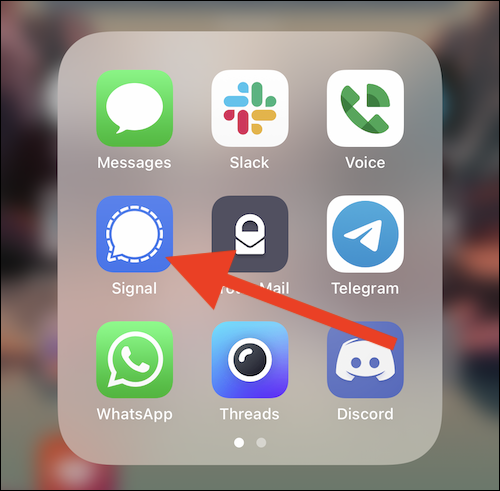
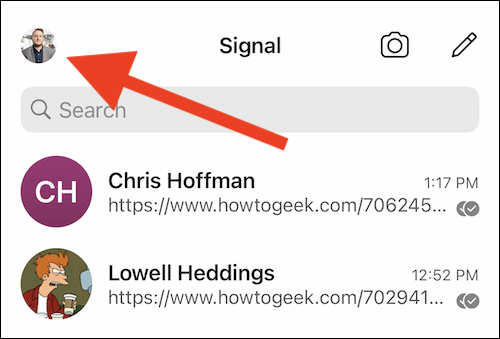
افتح تطبيق Signal على هاتفك الذكي سواء بنظام التشغيل iOS أو الأندرويد، بعد ذلك، اضغط على صورة ملفك الشخصي في الزاوية العلوية اليسرى، إذا لم تكن قد حملت صورة مخصصة، فستجد الأحرف الأولى من اسم المستخدم.
اضغط على الصورة الرمزية الخاصة بك في الزاوية العلوية اليسرى> حدد خيار الخصوصية Privacy من القائمة الكاملة> ثم اختر إعداد قفل الشاشة Screen Lock.
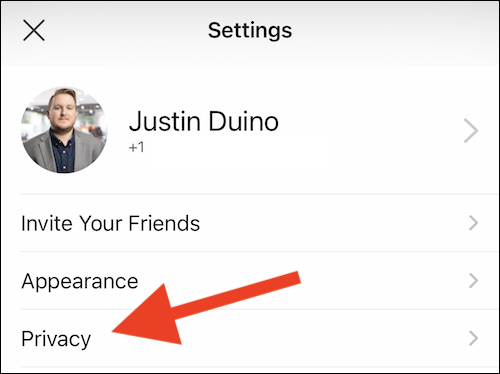
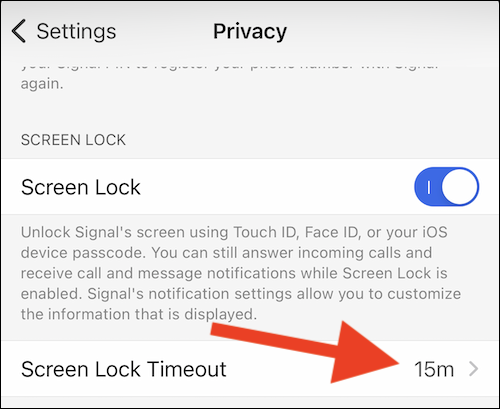
وبمجرد تمكين الميزة، يمكنك تخصيص ضبط توقيت قفل الشاشة، ويتيح لك هذا الإعداد ضبط الوقت الذي يستغرقه تطبيق Signal في قفل نفسه ثم طلب كلمة السر لإلغاء القفل، ويمكنك القيام بذلك من خلال:
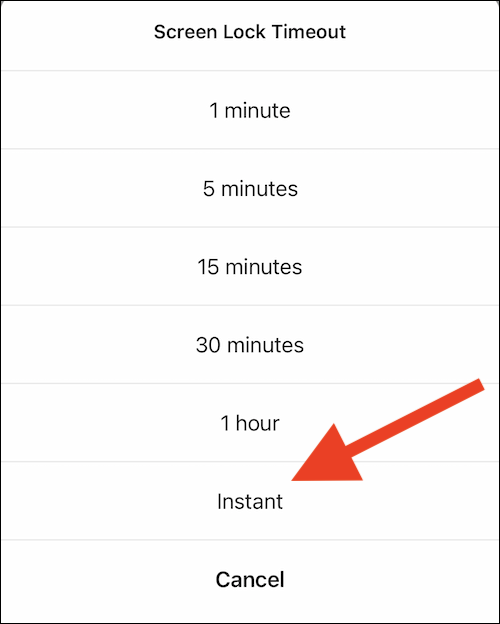
تحديد ضبط توقيت قفل الشاشة Screen Lock Timeout> ومن النافذة المنبثقة حدد أحد الخيارات المتاحة بين دقيقة واحدة و 30 دقيقة أو على الفور، ويمكنك الآن الخروج من قائمة إعدادات تطبيق Signal ومن التطبيق نفسه، وسيتم إغلاقه بعد فترة المهلة التي اخترتها في الخطوات السابقة.
وفي المرة التالية التي تريد فيها إرسال رسالة نصية في Signal، ستحتاج إلى إلغاء قفل التطبيق باستخدام كلمة مرور هاتفك ثم كلمة أمان التطبيق.
 تابعوا قناة المواطن على واتساب