
فوهة “الهُتيمة” في حائل.. شاهد جيولوجي يروي تاريخ البراكين شمال المملكة
 أمير نجران يشكر القيادة بمناسبة صدور الأمر الملكي بتمديد خدمته أميرًا للمنطقة
مصرع 14 طفلًا إثر انهيار سقف مركز تعليمي في باكستان
أطباء السودان تكشف عن مقتل 25 كادرًا طبيًا في شمال دارفور
وكيل وزارة الداخلية يرأس اجتماع وكلاء إمارات المناطق الـ (61)
بتوجيه عبدالعزيز بن سعود.. اللواء الفراج يصدر قرارات بترقية 474 فردًا من منسوبي الدفاع المدني
القبض على 6 مخالفين بعسير لتهريبهم 56 كيلو حشيش
ملاذات الشهد القديمة في عسير.. إرثٌ هندسي يجسد عبقرية الأجداد في صناعة بيوت العسل
السعودية الأولى عالميًا في مؤشر تنمية الاتصالات والتقنية 2026
سالك تعلن انضمام مجموعة كونتيننتال فارمرز إلى منصة أولام الزراعية
أمير نجران يشكر القيادة بمناسبة صدور الأمر الملكي بتمديد خدمته أميرًا للمنطقة
مصرع 14 طفلًا إثر انهيار سقف مركز تعليمي في باكستان
أطباء السودان تكشف عن مقتل 25 كادرًا طبيًا في شمال دارفور
وكيل وزارة الداخلية يرأس اجتماع وكلاء إمارات المناطق الـ (61)
بتوجيه عبدالعزيز بن سعود.. اللواء الفراج يصدر قرارات بترقية 474 فردًا من منسوبي الدفاع المدني
القبض على 6 مخالفين بعسير لتهريبهم 56 كيلو حشيش
ملاذات الشهد القديمة في عسير.. إرثٌ هندسي يجسد عبقرية الأجداد في صناعة بيوت العسل
السعودية الأولى عالميًا في مؤشر تنمية الاتصالات والتقنية 2026
سالك تعلن انضمام مجموعة كونتيننتال فارمرز إلى منصة أولام الزراعية







-
39°


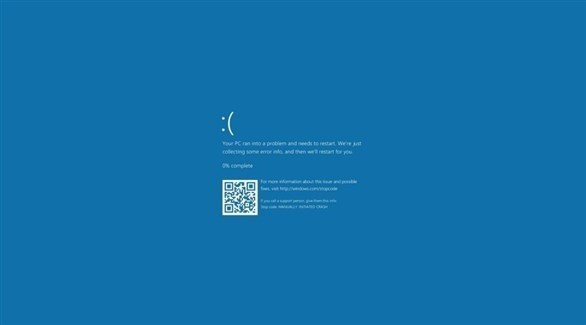
يعاني بعض مستخدمي نظام التشغيل ويندوز 10 في بعض الأحيان من ظهور شاشة زرقاء في منتصفها رسالة تقول “وَاجه جهازك مشكلةً ما ويجب إعادة تَشغيله، نحن نقوم فقط بجمع بعض المعلومات عن الخطأ، ومن ثّم سنقوم بإعادة تشغيل الجهاز”.
يُعرف هذا النوع من الرسائل باسم شاشة الموت الأزرق. لذا نستعرض بعض أسباب ظهور هذه الشاشة وطرق إصلاحها:
1- تحديد ظهور الرسالة
أثناء الترقية إلى نظام ويندوز 10، أو بعد تثبيت أحد التحديثات، أو بعد تثبيت بعض برامج التشغيل، أو بعد تغيير أحد أجزاء الهاردوير في الجهاز.
في حالة ظهور رسالة الخطأ بعد تثبيت أحد التحديثات أو برامج التشغيل، قم بإلغاء التطبيقات غير الضرورية عن طريق: “إعدادات” ثم “النظام” ثم “التطبيقات والميزات”، ثم تحديد التطبيق لإلغائه.
إزالة الأجهزة الخارجية المتصلة بالجهاز، غير الضرورية مثل الطابعات وكاميرات الويب وأجهزة المراقبة الإضافية وغيرها قبل تحديث نظام التشغيل.
2- فحص سلامة الجهاز والأداء
يقوم Windows Defender بفحص جهازك بشكل دوري بحثاً عن المشكلات المحتملة.
تشغيل Windows Defender في وضع عدم الاتصال:
يقوم Windows Defender في وضع عدم الاتصال في ويندوز 10 بالفحص بحثاً عن البرامج الضارة على جهاز الكمبيوتر الخاص بك، لتنبيهك منها قبل أن تسبب أي مشكلة لنظام التشغيل.
إذا كان خطأ الإيقاف لا يتيح لك الوصول إلى سطح المكتب، فستتم إعادة تشغيل جهاز الكمبيوتر عدة مرات، ثم يبدأ في تشغيل مرحلة الإصلاح التلقائي، بعدها قم بما يلي:
سيظهر لك على الشاشة تحديد أحد الخيارات Choose an option.
حدد استكشاف الأخطاء وإصلاحها Troubleshoot
ثم اضغط على خيارات متقدمة Advanced options.
ثم اضغط على استعادة النظام System Restore.
بعد إعادة تشغيل الجهاز حدد حسابك وقم بتسجيل الدخول.
اضغط على زر التالي Next.
هذه الخطوات ستعود بجهازك إلى نقطة استعادة النظام، حيث عادة ما يتم إنشاء نقاط استعادة النظام تلقائياً عند تثبيت تطبيق أو برنامج تشغيل أو تحديث جديد، كما يمكن للمستخدم إنشاء نقطة استعادة نظام يدوياً.
حدد نقطة الاستعادة التي تم إنشاؤها قبل ظهور الشاشة الزرقاء. اضغط على خيار التالي، ثم إنهاء لتطبيق نقطة الاستعادة.
 تابعوا قناة المواطن على واتساب