
فيلادلفيا تُعلن حالة الطوارئ إثر انفجارات هوائية عنيفة خلّفت أضرارًا مادية
 ضيوف برنامج خادم الحرمين: خدمات استثنائية ورعاية متكاملة منذ الوصول وحتى أداء العمرة
الاكتفاء بالمستلزمات الضرورية يسهّل أداء العمرة
ضبط أكثر من 7 آلاف دراجة آلية مخالفة خلال أسبوع
الضمان الاجتماعي: حتى 8 عبوات شهريًا من حليب الأطفال بخصم 50%
أمير قطر يؤدي صلاة الجنازة على الشيخ حمد بن خليفة آل ثاني
جمرة القيظ تبدأ الخميس وذروة الصيف تستمر 13 يومًا
ترامب يكشف تفاصيل الضربة الأميركية لإيران: كانوا على وشك اتفاق
#يهمك_تعرف | خطوات إصدار جواز السفر لأفراد الأسرة إلكترونيًا عبر منصة أبشر
سلمان للإغاثة يواصل توزيع الوجبات الغذائية الساخنة وسط وجنوب قطاع غزة
ضيوف برنامج خادم الحرمين: خدمات استثنائية ورعاية متكاملة منذ الوصول وحتى أداء العمرة
الاكتفاء بالمستلزمات الضرورية يسهّل أداء العمرة
ضبط أكثر من 7 آلاف دراجة آلية مخالفة خلال أسبوع
الضمان الاجتماعي: حتى 8 عبوات شهريًا من حليب الأطفال بخصم 50%
أمير قطر يؤدي صلاة الجنازة على الشيخ حمد بن خليفة آل ثاني
جمرة القيظ تبدأ الخميس وذروة الصيف تستمر 13 يومًا
ترامب يكشف تفاصيل الضربة الأميركية لإيران: كانوا على وشك اتفاق
#يهمك_تعرف | خطوات إصدار جواز السفر لأفراد الأسرة إلكترونيًا عبر منصة أبشر
سلمان للإغاثة يواصل توزيع الوجبات الغذائية الساخنة وسط وجنوب قطاع غزة







-
40°


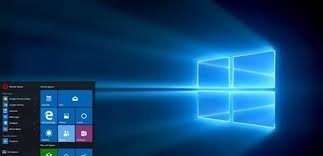
تعمل برامج التشغيل التلقائي على إبطاء إقلاع الكمبيوتر وتستهلك قدرة الحوسبة دون داعٍ، ولذلك على المستخدم التحقق من برامج التشغيل التلقائي من وقت إلى آخر.
ويمكن لأصحاب حواسيب ويندوز 10 ذلك عن طريق مدير المهام بالضغط المتزامن على أزرار Ctrl + Alt + Delete، تحت علامة التبويب التشغيل التلقائي.
وبطبيعة الحال لا يجوز منع برامج مكافحة الفيروسات، أو مشغل لوحة اللمس في أجهزة اللابتوب من التشغيل مع إقلاع الكمبيوتر؛ لأن هذه البرامج يجب أن تظل فعالة في الخلفية باستمرار. وعند الشك لا يفضل تغيير البند المعني.
ولكن هناك الكثير من البرامج، بدءًا من حزمة تطبيقات أوفيس مرورًا ببرامج ضغط الملفات وصولًا إلى برامج “بي دي إف”، التي لا تحتاج لتشغيلها تلقائيًّا مع إقلاع الكمبيوتر، ويمكن “تعطيل” هذه البرامج من قائمة التشغيل التلقائي بنقرة بالزر الأيمن للفأرة.
 تابعوا قناة المواطن على واتساب