
فيصل بن فرحان يبحث التطورات الإقليمية مع وزيري خارجية قطر والأردن
 السعودية والولايات المتحدة توقّعان اتفاقية تعاون في مجال الاستخدامات السلمية للطاقة النووية
البديوي: الاعتداءات الإيرانية على دول الخليج وتهديد مليشيا الحوثي بإغلاق مضيق باب المندب تستوجب موقفًا دوليًّا حازمًا
أمانة الشرقية تطرح 459 فرصة استثمارية في مدن المنطقة ومحافظاتها
هطول أمطار الخير على محافظة العقيق بالباحة
الحكومة الفرنسية تفصل موظفين بعد تبين إيجابية فحوص مخدرات
أمانة الرياض شريك إستراتيجي في مهرجان المنتجات الصيفية بمحافظة الحريق
قطر ترحب بحظر هولندا وبلجيكا استيراد منتجات المستوطنات الإسرائيلية
نزاهة: إيقاف عدد من الموظفين بتهمة الرشوة واستغلال النفوذ
نزاهة: إيقاف رجل أعمال لعرضه رشوة 1.6 مليون ريال على مخلص جمركي
السعودية والولايات المتحدة توقّعان اتفاقية تعاون في مجال الاستخدامات السلمية للطاقة النووية
البديوي: الاعتداءات الإيرانية على دول الخليج وتهديد مليشيا الحوثي بإغلاق مضيق باب المندب تستوجب موقفًا دوليًّا حازمًا
أمانة الشرقية تطرح 459 فرصة استثمارية في مدن المنطقة ومحافظاتها
هطول أمطار الخير على محافظة العقيق بالباحة
الحكومة الفرنسية تفصل موظفين بعد تبين إيجابية فحوص مخدرات
أمانة الرياض شريك إستراتيجي في مهرجان المنتجات الصيفية بمحافظة الحريق
قطر ترحب بحظر هولندا وبلجيكا استيراد منتجات المستوطنات الإسرائيلية
نزاهة: إيقاف عدد من الموظفين بتهمة الرشوة واستغلال النفوذ
نزاهة: إيقاف رجل أعمال لعرضه رشوة 1.6 مليون ريال على مخلص جمركي





-
33°

كيفية تشغيل مساعد قوقل بالنقر على الجزء الخلفي من الهاتف

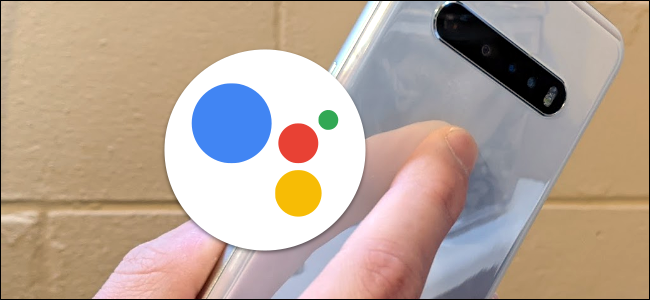
تتضمن الأجهزة التي تعمل بنظام التشغيل Android بعض الخيارات لتشغيل مساعد قوقل Google Assistant، من حيث الضغط على الزر أو استخدام إيماءات الشاشة، ومن الممكن أيضًا تشغيلها من خلال النقر على الجزء الخلفي من جهازك.
كيفية تشغيل مساعد قوقل بالنقر على الجزء الخلفي من الهاتف
وللقيام بذلك، ستحتاج إلى تطبيق يسمى تاب تاب Tap, Tap ويمكن تحميله بسهولة على أي جهاز يعمل بنظام Android 7.0+.
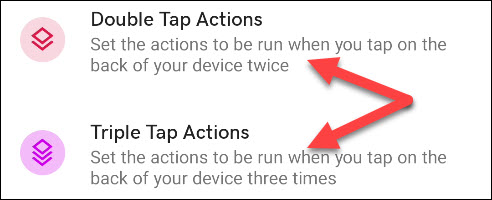
وبعد تنزيل التطبيق، انقر فوق إعدادات ثم يمكنك إعداد كيفية فتح مساعد قوقل وذلك من خلال تحديد النقر المزدوج Double Tap Actions أو النقر الثلاثي Triple Tap Actions، والأفضل استخدام النقر المزدوج، لكن الأمر يرجع لتفضيلك.
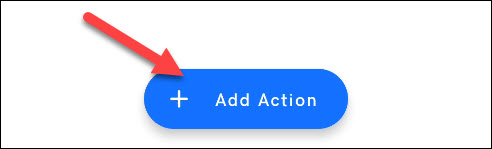
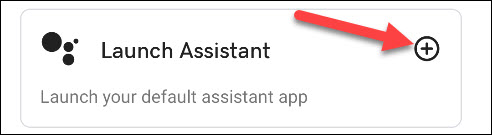
بعد ذلك، اضغط على إضافة إجراء Add Action في الجزء السفلي من الشاشة، ثم اذهب إلى بدء التشغيل Launch، وانقر على بدء تشغيل المساعد Launch Assistant، وسيؤدي هذا إلى تشغيل مساعد قوقل، وعند الانتهاء من هذه الخطوات، سيتم تشغيل المساعد الآن عند النقر فوق الجزء الخلفي من الجهاز.
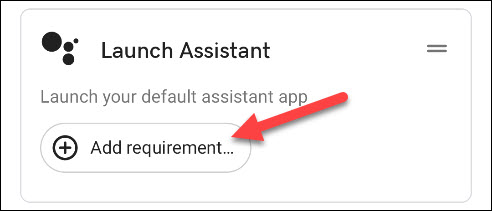
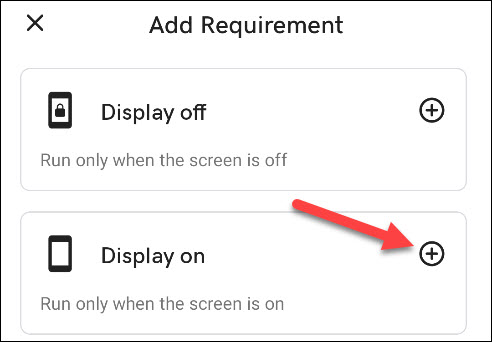
وبعد ذلك، يمكنك إضافة بعض التعديلات، على سبيل المثال، يمكنك ضبط الإيماءة فقط عندما تكون الشاشة قيد التشغيل، ويكون ذلك من خلال النقر على إضافة المتطلبات Add Requirement ثم تحديد أحد المتطلبات من القائمة، بحسب موقع How To Geek التكنولوجي.
 تابعوا قناة المواطن على واتساب