
وظائف شاغرة لدى شركة الفنار
 وظائف شاغرة في شركة PARSONS
أمن الطرق يقبض على 3 مواطنين لترويجهم المخدرات في تبوك
“الجوازات” تستقبل استفسارات حاملي التأشيرات والعمرة والمرور والخروج النهائي عبر (992)
نائب الرئيس الأمريكي: حققنا أهدافنا ولسنا مهتمين ببقاء طويل في إيران
وظائف شاغرة بفروع شركة EY في 3 مدن
“الجامعة الإلكترونية” تُعلن عن آخر موعد للتسجيل في برنامج الزمالة الوطنية
“تعليم جازان” يعلن بدء تطبيق الدوام الصيفي في المدارس غدًا
رصد طائر الذعرة الصفراء في الحدود الشمالية خلال موسم الهجرة
بعثة الأخضر تغادر إلى صربيا ورينارد يستدعي 27 لاعبًا
وظائف شاغرة في شركة PARSONS
أمن الطرق يقبض على 3 مواطنين لترويجهم المخدرات في تبوك
“الجوازات” تستقبل استفسارات حاملي التأشيرات والعمرة والمرور والخروج النهائي عبر (992)
نائب الرئيس الأمريكي: حققنا أهدافنا ولسنا مهتمين ببقاء طويل في إيران
وظائف شاغرة بفروع شركة EY في 3 مدن
“الجامعة الإلكترونية” تُعلن عن آخر موعد للتسجيل في برنامج الزمالة الوطنية
“تعليم جازان” يعلن بدء تطبيق الدوام الصيفي في المدارس غدًا
رصد طائر الذعرة الصفراء في الحدود الشمالية خلال موسم الهجرة
بعثة الأخضر تغادر إلى صربيا ورينارد يستدعي 27 لاعبًا





-
17°


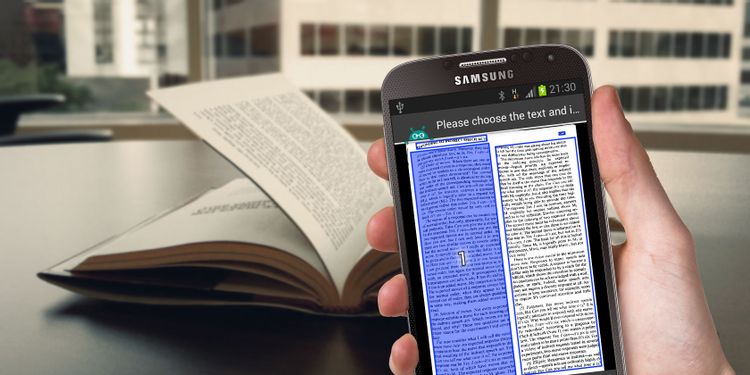
يحتاج الكثير من الأشخاص إلى استخراج النصوص من الصور أو ملفات الـ PDF، وغالبًا ما يتم اللجوء إلى كتابة كل النص يدويًا، وهو أمر في غاية الإرهاق، لذلك إليك بعض التطبيقات التي يمكنها مساعدتك في تحويل الصور إلى نص مكتوب.
1- Google Keep
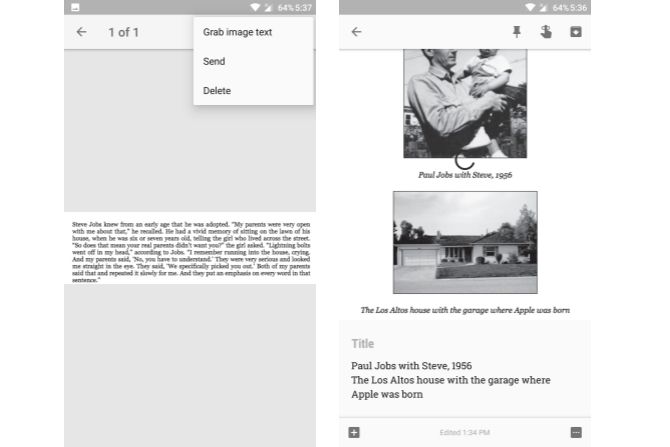
يحتوي هذا التطبيق الممتاز من غوغل على بعض الحيل والاستخدامات الإبداعية، وهو لديه دعم مدمج لأداة التعرف الضوئي على الحروف (OCR)، ولتحويل الصورة إلى نص مكتوب في هواتف الاندرويد اتبع ما يلي:
1- أضف ملاحظة جديدة واضغط على أيقونة +.
2- حدد الصورة التي تريد تحويلها.
3- افتح الصورة، وانقر على القائمة الكاملة المكونة من ثلاث نقاط وحدد Grab image text.
4- سيتم استخراج النص في بضع ثوان.
2- تطبيق Text Scanner لهواتف أندرويد
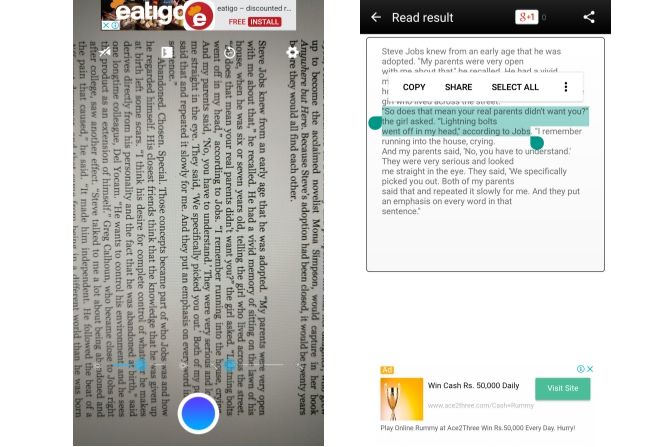
يدعم التطبيق أكثر من 50 لغة بما في ذلك الصينية واليابانية والفرنسية وغيرها، بل وإنه يدعم استخراج النص من الصورة التي تحتوي على كتابة يدوية، وتتميز واجهة التطبيق بوظائف المسح الأساسية مثل التكبير وزيادة السطوع لالتقاط النص بأوضح طريقة ممكنة، ولاستخدامه اتبع ما يلي:
1- اضغط على الزر الأزرق لالتقاط ومسح المستند ضوئيًا، أو اضغط على أيقونة المعرض لاختيار صورة من الهاتف.
2- وبمنتهى اليسر، سيتم عرض النص المستخرج، وبالتالي القيام بإجراء التعديلات على النص أو نسخه أو مشاركته.
3- تطبيق Text Fairy
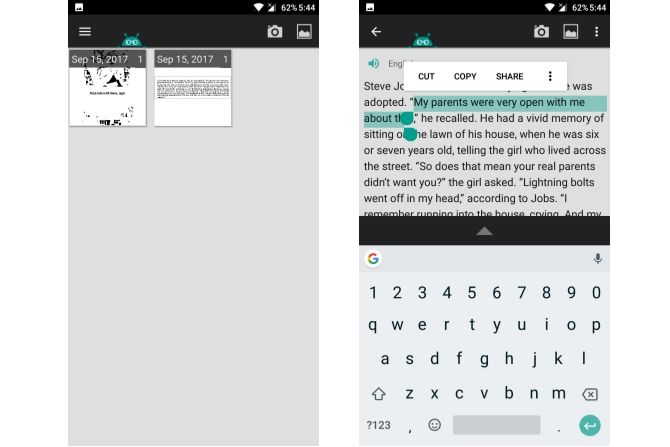
هذا التطبيق هو أداة أخرى جيدة لاستخراج الصور لنظام الأندرويد، وهو قادر على التعرف على النص بأكثر من 50 لغة بما في ذلك الصينية واليابانية والهولندية والفرنسية.
وفي البداية سيُطلب منك تنزيل اللغات المطلوبة عند تشغيل التطبيق لأول مرة، واحرص على ألا تقوم بتحميل صورة ملونة بشكل كبير لتحويلها إلى نص، حيث يواجه صعوبة في التعرف على الحروف الملونة.
1- اضغط على أيقونة الكاميرا لالتقاط صورة، أو فوق أيقونة المعرض لاستيراد صورة من الهاتف.
2- اختر الجزء الذي ترغب في مسحه ضوئيًا.
3- اضغط متابعة.
4- اختر لغة النص، ثم انقر فوق ابدأ.
5- سيتم استخراج النص ويمكنك الآن تعديله أو نسخه إلى أي مكان تريده.
4- Office Lens
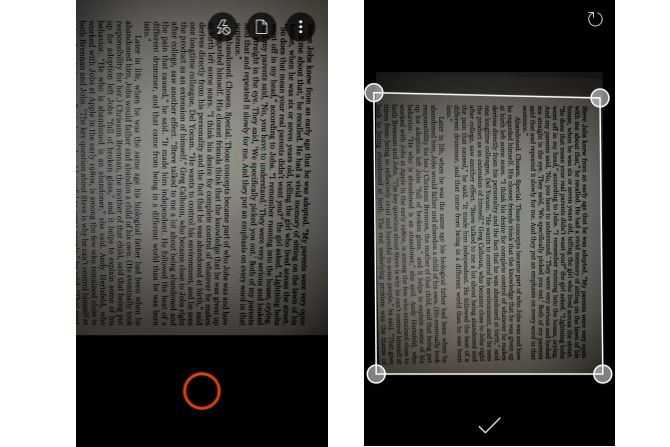
هذا التطبيق يتبع Microsoft، والميزة الرئيسية الخاصة به هي القدرة على مسح المستندات ضوئيًا ورقمنتها، وهو أحد أفضل التطبيقات عندما يتعلق الأمر بالتعرف على النص من صورة، ولا يواجه مشكلة في التعرف على الحروف الملونة.
1- افتح Office Lens ووجه الكاميرا إلى المستند الذي ترغب في مسحه ضوئيًا. 2- سيكتشف تلقائيًا الجزء الذي يحتوي على نص، ولكن يمكنك ضبطه يدويًا.
3- التقط الصورة، ثم اختر Save as
4- قم باختيار الحفظ كملف وورد.
5- بمجرد فتح الملف يمكنك إجراء أي تعديلات ضرورية.
 تابعوا قناة المواطن على واتساب