
ترامب: بدأنا تطهير وفتح مضيق هرمز
 بالفيديو.. مشادة بين رجل وطليقته تنتهي بكارثة في مصر
أمانة المدينة المنورة تطرح فرصتين استثماريتين لمبنى فندقي تجاري وحديقة
الأرصاد: أمطار غزيرة على منطقة جازان تستمر لساعات
الجيش اللبناني يعلق على دعوات المواطنين للاحتجاج: لن نسمح بالمساس بالاستقرار الداخلي
رئيس وزراء باكستان: محادثات إسلام آباد فرصة مصيرية لتحويل الهدنة إلى وقف دائم لإطلاق النار
المملكة تستعرض الجامعة الإسلامية بالمدينة المنورة كنموذج عالمي للتسامح والتعايش
الداخلية السورية: إحباط مخطط تخريبي في دمشق
جمعية “نور الفلك” ترصد مذنب (C/2025 R3) في سماء القصيم
البيت الأبيض ينفي موافقة أمريكا على الإفراج عن أصول إيرانية غير صحيح
بالفيديو.. مشادة بين رجل وطليقته تنتهي بكارثة في مصر
أمانة المدينة المنورة تطرح فرصتين استثماريتين لمبنى فندقي تجاري وحديقة
الأرصاد: أمطار غزيرة على منطقة جازان تستمر لساعات
الجيش اللبناني يعلق على دعوات المواطنين للاحتجاج: لن نسمح بالمساس بالاستقرار الداخلي
رئيس وزراء باكستان: محادثات إسلام آباد فرصة مصيرية لتحويل الهدنة إلى وقف دائم لإطلاق النار
المملكة تستعرض الجامعة الإسلامية بالمدينة المنورة كنموذج عالمي للتسامح والتعايش
الداخلية السورية: إحباط مخطط تخريبي في دمشق
جمعية “نور الفلك” ترصد مذنب (C/2025 R3) في سماء القصيم
البيت الأبيض ينفي موافقة أمريكا على الإفراج عن أصول إيرانية غير صحيح







-
24°

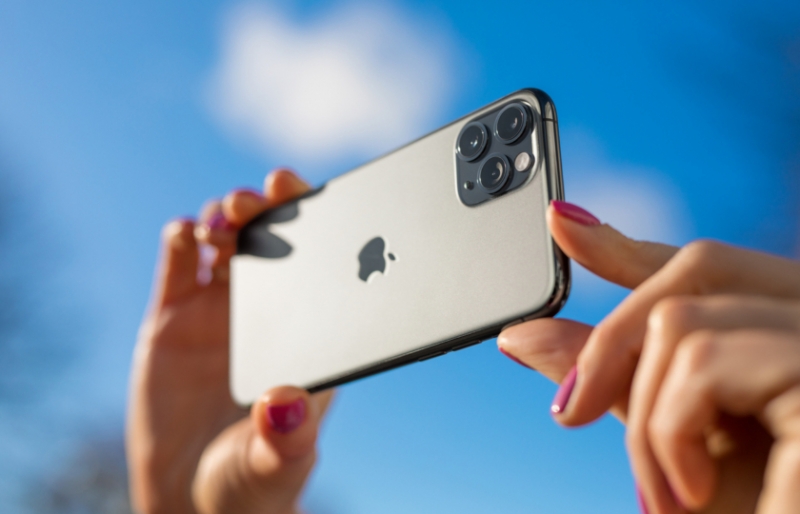
خطوات لحل مشكلة نفاد مساحة التخزين على الآيفون

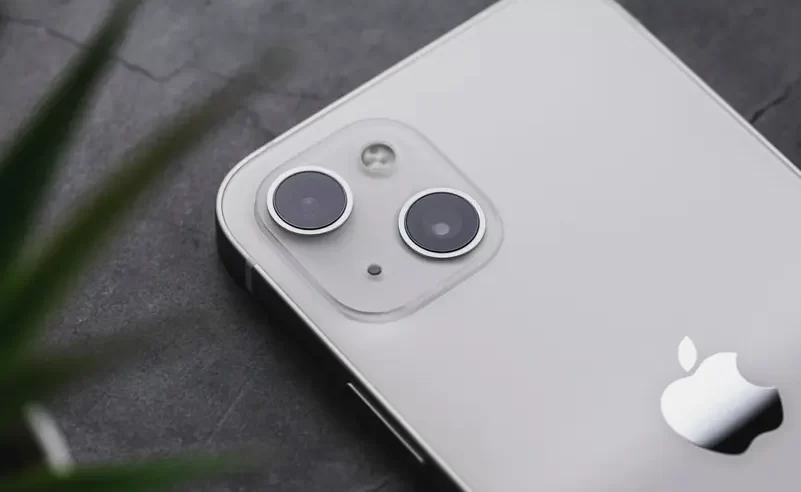
يعد امتلاء الذاكرة ونفاد مساحة التخزين من أكثر المشاكل المزعجة التي تواجه مستخدمي الآيفون، لاسيما مع رفض أبل تضمين هواتفها ميزة إضافة بطاقة ذاكرة.
ولحسن الحظ هناك طرق يمكن اتباعها لتحرير مساحة إضافية في هواتف الآيفون.


حل مشكلة التخزين على آيفون
ومن المسببات الرئيسية لنفاد مساحة التخزين هو أن جهاز الآيفون يخزن كل رسالة ترسلها وتستقبلها وبالتالي ملء الهاتف بمحتويات غير ضرورية. ولحل تلك المشكلة يجب اتباع الخطوات التالية:
1- فتح تطبيق الإعدادات والانتقال إلى الرسائل.
2- ينقر على الرمز وقم بالتمرير خلال القسم الفرعي حتى ترى محفوظات الرسائل.
3- عند النقر فوق الاحتفاظ بالرسائل، سيتم تقديم ثلاثة خيارات لك: 30 يومًا، أو سنة واحدة، أو إلى الأبد، للاحتفاظ برسائلك.
4- لديك خيار تحديد الإعداد إلى الأبد، ولكن يمكنك أيضًا اختيار مدة مختلفة تتوافق بشكل أكبر مع تفضيلاتك.
5- عند تحديد المدة، ستظهر نافذة منبثقة تسألك عما إذا كنت ترغب في حذف الرسائل السابقة.
6- لإنشاء مساحة أكبر ومنع الرسوم الإضافية للتخزين، ما عليك سوى النقر على زر حذف. يمكن عكس هذه التعديلات متى شئت.
7- يجب على مستخدمي WhatsApp الذين يمتلكون iPhone توخي الحذر لأن التطبيق يميل إلى إضافة مرفقات زائدة إلى جهازك دون علمك أو موافقتك.
8- ما لم يتم تحديد خلاف ذلك، سيحتفظ التطبيق تلقائيًّا بأي صور ومقاطع فيديو ومذكرات صوتية لديك.
9- لإجراء هذا التعديل، ستحتاج إلى الوصول إلى الإعدادات. بمجرد الوصول إلى هناك، يجب عليك تحديد موقع خيار التخزين والبيانات وتحديده.
10- من هناك، انتقل إلى ميزة إدارة التخزين، حيث يمكنك فحص المرفقات وإزالتها على أساس فردي.
11- لتحديد سعة التخزين المتبقية على جهاز iPhone الخاص بك، انتقل إلى تطبيق الإعدادات، وانتقل إلى القسم العام، وحدد الخيار المسمى تخزين iPhone.

12- من خلال تحليل الإعداد، يمكنك تحديد مقدار التخزين المستخدم وتحديد التطبيقات المحددة التي تستهلك أكبر مساحة.
13- ستساعدك هذه المعلومات في تحديد الملفات أو البرامج التي قد تفكر في حذفها.
14- إحدى الطرق الفعالة لإنشاء سعة تخزين إضافية هي حذف الصور المكررة. ولإزالة الصور المكررة، قم بالوصول إلى تطبيق الصور وانتقل إلى قسم “الألبومات”.
15- ضمن فئة “الأدوات المساعدة”، حدد “التكرارات” وانتقل إلى النقر فوق “دمج” للصور المختارة التي تحتاج إلى حذفها.
16- لإزالة العناصر المكررة على الفور، اتبع الخطوات التالية: في المرحلة الأخيرة، حدد موقع النقاط الثلاث الموجودة في الزاوية اليمنى العليا من الشاشة. ثم حدد الخيار تحديد الكل لدمج جميع الإدخالات المكررة.
 تابعوا قناة المواطن على واتساب